
Posting ini akan menjelaskan bagaimana caranya menambahkan Industrial Graphics pada Aveva InTouch (saya menggunakan versi) 2020.
Sebagai pengantar, paling tidak ada 3 jenis grafik yang dapat digunakan pada Aveva (formerly Wonderware) InTouch:
- Membuat grafik berupa obyek dasar dengan drawing toolbar
- Membuat grafik 3D dengan Wizard
- Membuat grafik 3D dengan industrial graphics toolbox
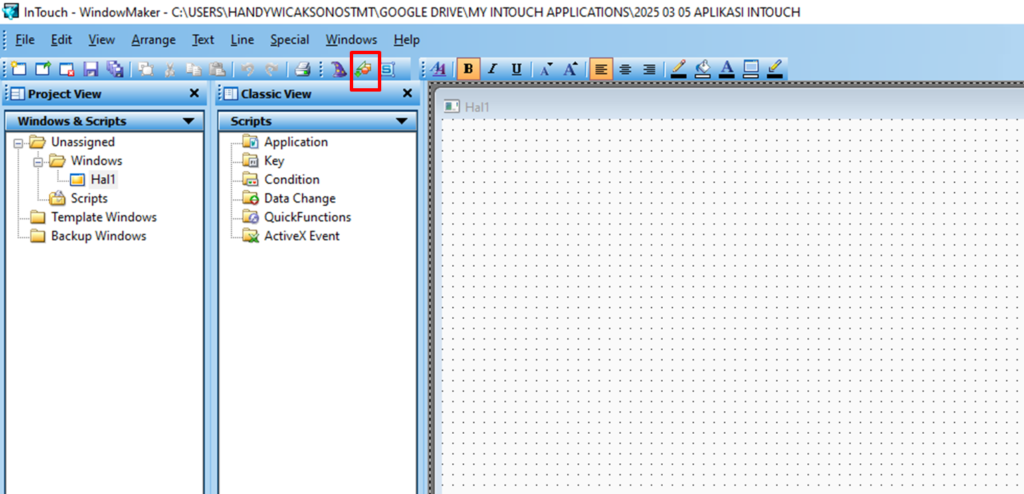
Grafik yang dibuat dengan cara ke 3 memberikan hasil yang modern dan estetik. Proses penambahan gambar dimulai dengan menekan icon “Embed Industrial Graphic” berikut:

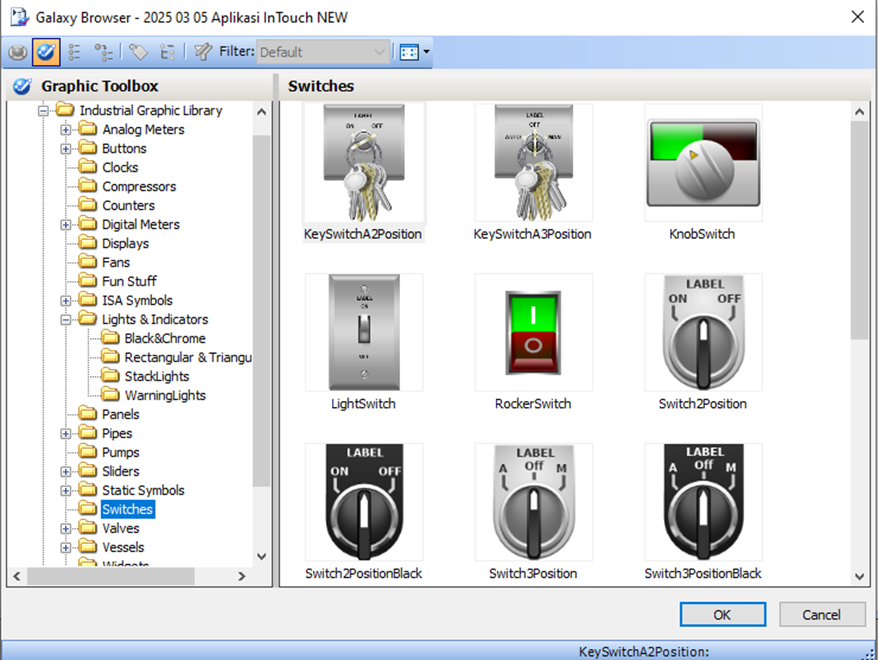
Halaman “Galaxy Browser – Graphic Toolbox” berikut akan muncul, dan kita dapat memilih grafik yang kita inginkan dari “Industrial Graphic Library”. Terdapat juga “Situational Awareness Library” yang akan kita bahas lain waktu.
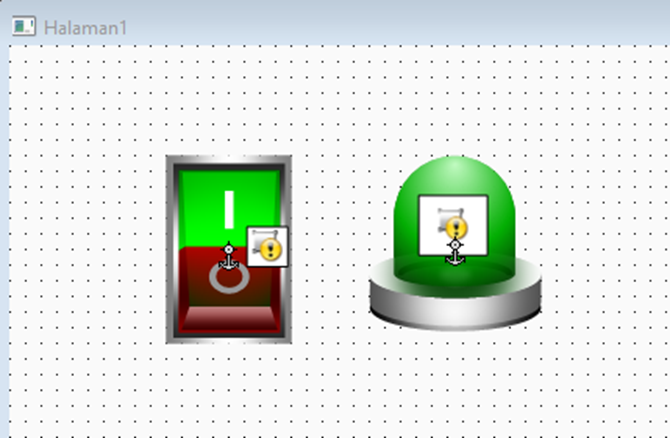
Setelah memilih gambar tertentu (misalnya saklar dan lampu), kita letakkan pada halaman di WindowMaker.
Berikutnya, kita dapat melakukan konfigurasi property pada obyek tersebut. Berikut ini konfigurasi untuk saklar:
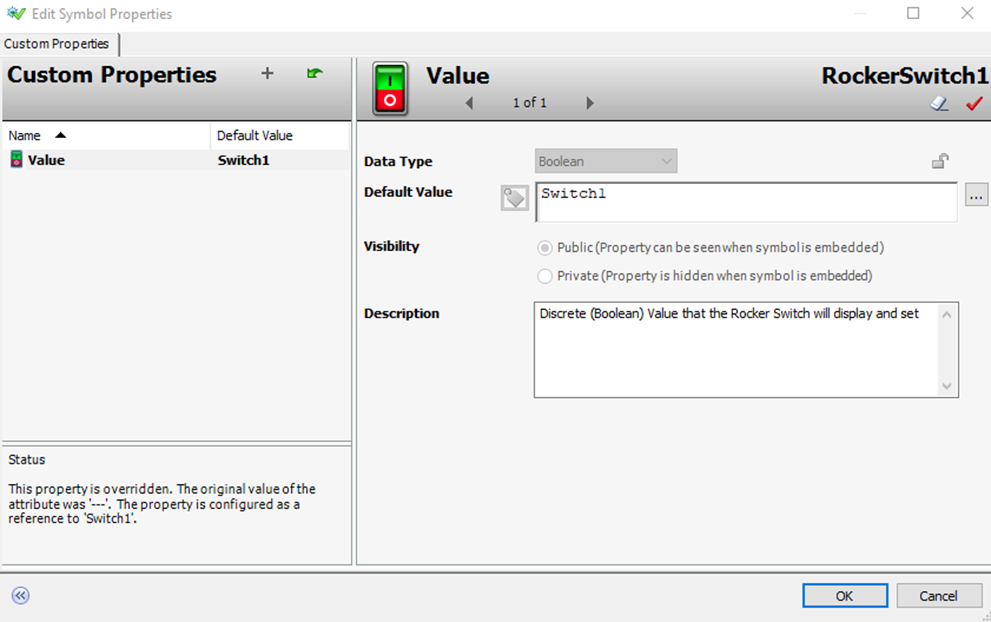
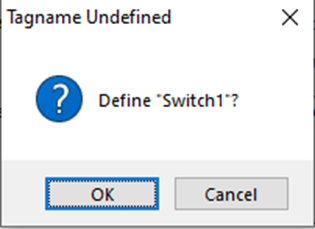
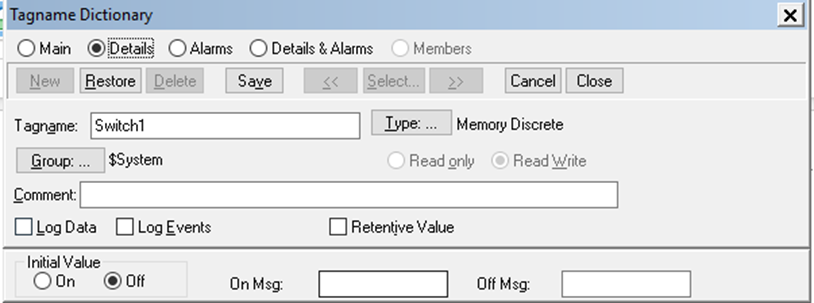
Pada property “Value” saya mengganti atribut awal (—) menjadi “Switch1”. Saat saya tekan “OK”, maka saya akan diminta mendefinisikan variabel tersebut sebagai Tag Name, dan saya definisikan sebagai Tag dengan tipe Memory Discrete.
Sedangkan untuk obyek lampu, konfigurasinya sebagai berikut:
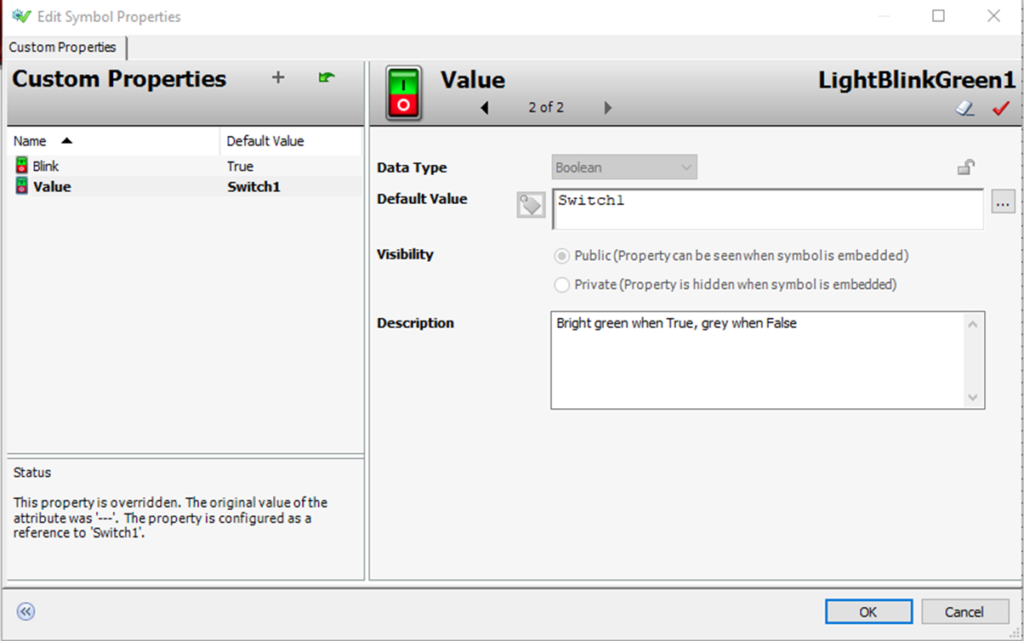
Terdapat dua property yang dapat diatur: “Blink” diberikan nilai “True” (artinya lampu akan berkedip jika nilai variabel ialah True), dan “Value” diberikan Tag Name yang sama (“Switch1”). Nama yang sama saya berikan supaya saya tidak perlu membuat script untuk mengaktifkan lampu untuk keperluan simulasi.
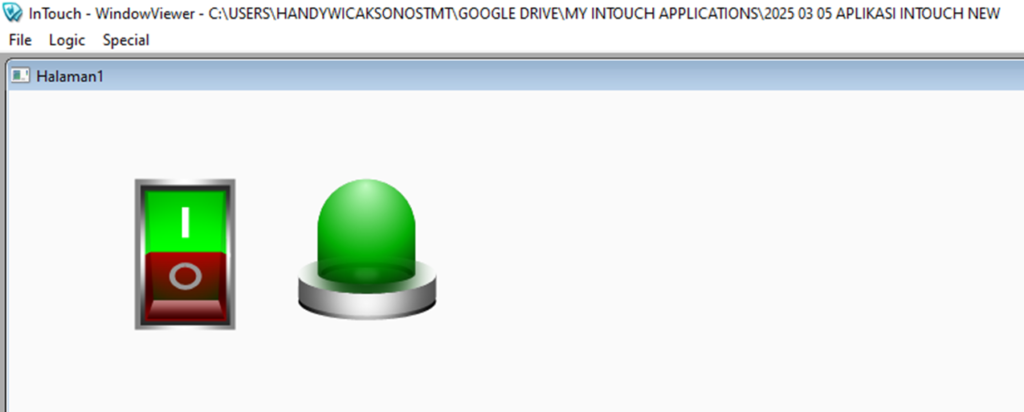
Setelah selesai, saya dapat membuka WindowViewer, maka saat tombol ditekan, lampu menyala (berwarna hijau dan berkedip), dan saat tombol dimatikan, lampu juga akan mati.
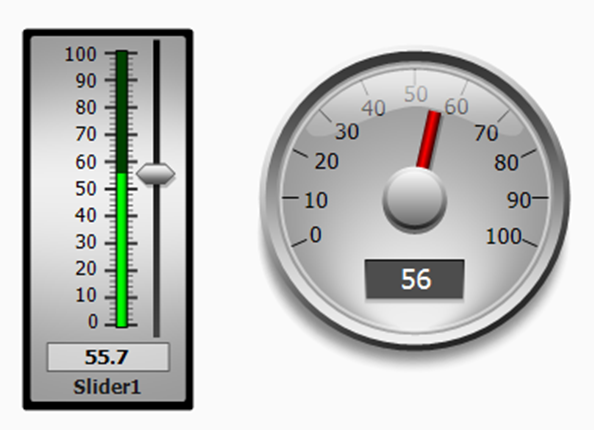
Konfigurasi serupa juga dapat dilakukan untuk variabel yang bersifat analog, misalnya untuk slider dan gauge berikut:
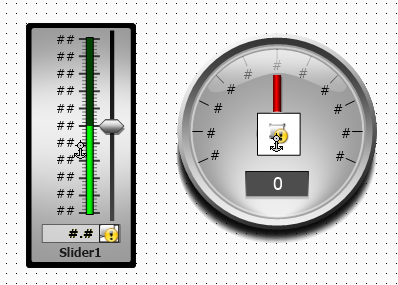
Berikut ini konfigurasi slider:
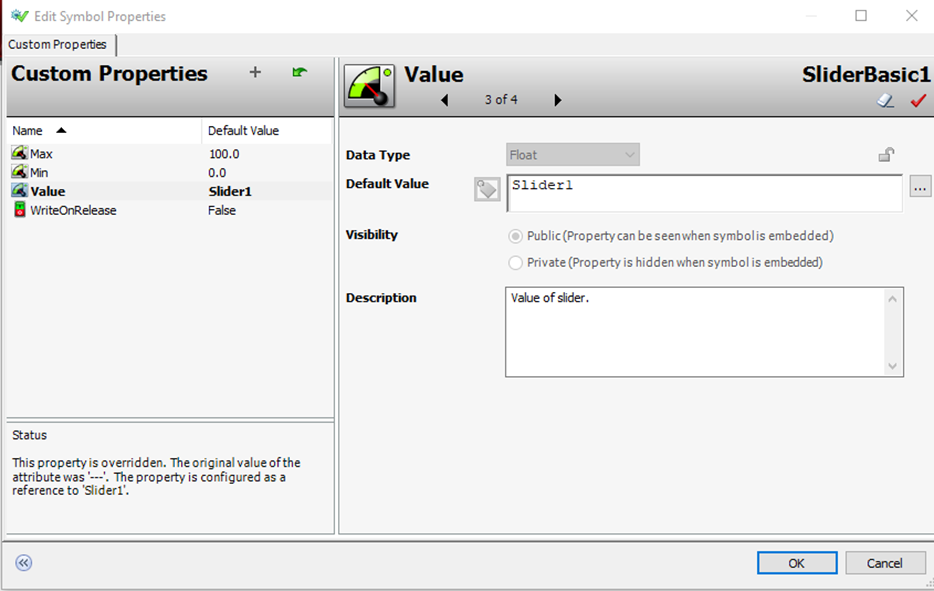
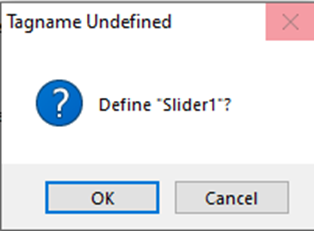
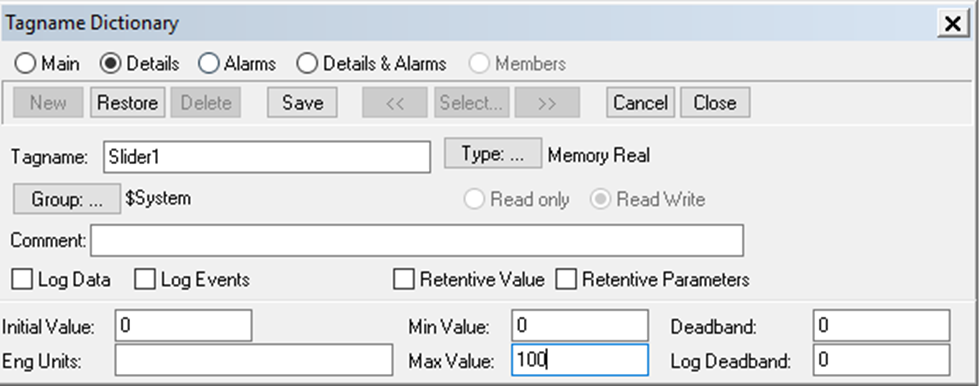
Terdapat empat buah property yang dapat diatur: Min, Max, Value, WriteOnRelease. Pada Value saya berikan isian “Slider1” sebagai Tag Name analog. Saat saya menekan OK, maka akan diminta mendefinisikan Tag (saya pilih tipe Memory Real, nilai min – max diatur 0 – 100).
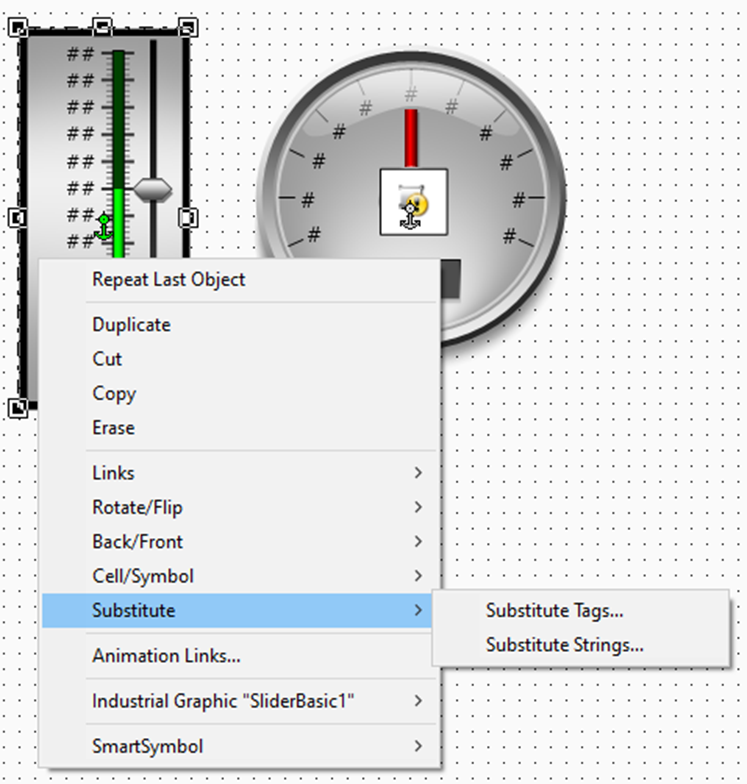
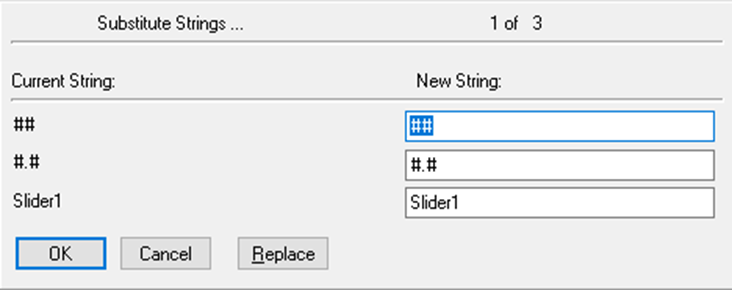
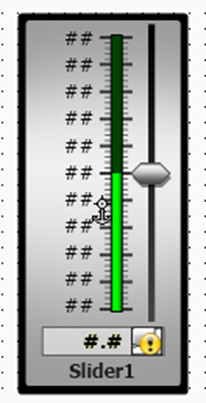
Jika ingin mengganti tulisan “Label” pada Slider dengan tulisan lain, bisa melakukan klik kanan pada obyek, pilih “Substitute” lalu “Substitute Strings…”, dan isikan nama yang diharapkan.
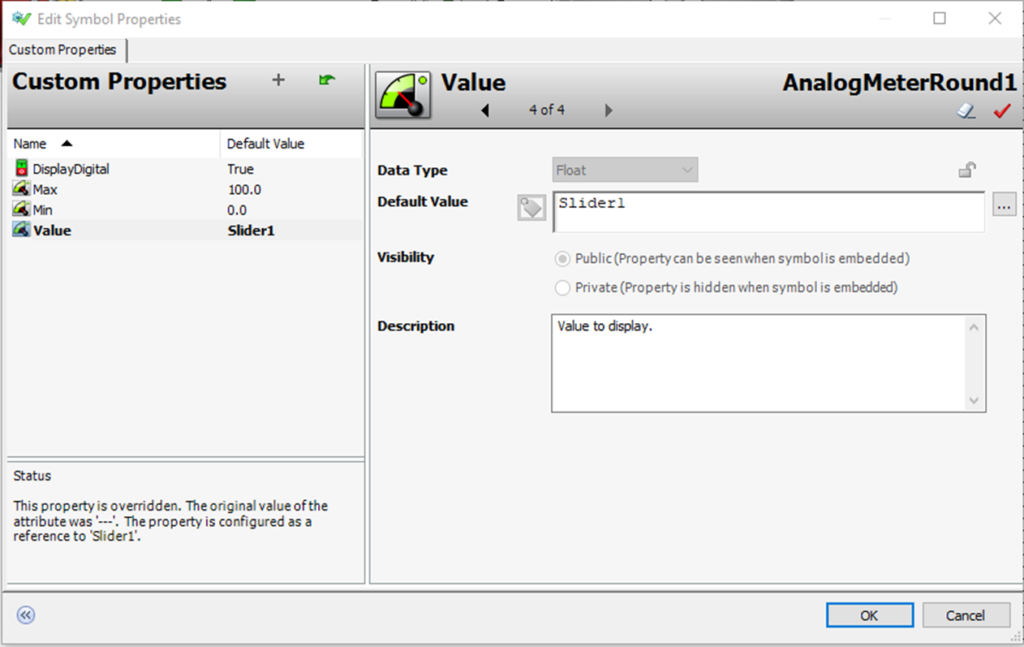
Sedang untuk konfigurasi Gauge ialah sebagai berikut, Value diberikan nilai \”Slider1\”:
Hasilnya dapat dilihat di WindowViewer sebagai berikut:
Selamat mencoba, semoga bermanfaat!
Catatan: tutorial ini pertama kali saya publish di: https://learnautomation.wordpress.com/2025/03/19/menggunakan-industrial-graphics-pada-aveva-intouch/